
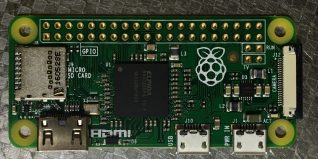
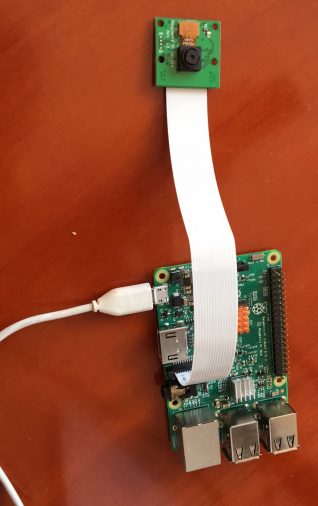
树莓派越来越大众化。所以就买了个PI3 和 PI Zero。
1. 主机
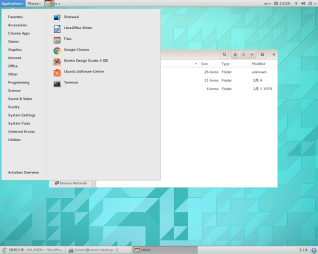
我选的主机是ubuntu14.04LT,主要是安装方便,缺什么软件可以直接装。系统自带的GNU是units实在是不太好用,经常Crash掉。后来改用GNOME, 目前用着还可以。
2. SD 卡。
不是所有的 SD卡都可以安装官网发布的安装镜像,网上也有一大堆制作可以运行的SD的教程,用了一下都不太好使,也挑SD卡,如这里。最后我用ubuntu系统自带的系统工具:Disks,直接选镜像文件写到SD卡上就可以了十分方便。有些SD卡会出现错误,这样的SD卡就不能用在树莓上。我选的是raspbian-jessie-lite 直接下载可以用如下命令得到镜像文件:
> wget -O raspbian.zip https://downloads.raspberrypi.org/raspbian_lite_latest
> unzip raspbian.zip
3. 运行
也没有什么好说的。用户名:pi,密码:raspberry 。如果是图形界面系统会自动login的。
主要命令:
ls,apt-get,nano,uname,raspi-config,fdisk,git等
4. kernel build
说到重点了。对于某些特殊需要要自己重新编译生成linux kernel。当然我们可以在树莓上做这些,但考虑到树莓的性能还是比主机差很多,一般都会选择在主机上进行编译。官网上有文档
首先下载源程序:
> git clone https://github.com/raspberrypi/linux
下载编译工具:
> git clone https://github.com/raspberrypi/tools
下载完成后会生成linux和tools两个目录。注意tools里的会有许多文件目录,我们用到的是:
tools/arm-bcm2708/gcc-linaro-arm-linux-gnueabihf-raspbian
tools/arm-bcm2708/gcc-linaro-arm-linux-gnueabihf-raspbian-x64
x64 尾缀是64位。如果您的主机系统是64位的就选带x64尾缀的,否则就选另一个。原来我以为 x64尾缀的是用来生成树莓的64位系统的,结果出现了不应有的错误。如果要生成64位的系统可 参见这里。
进入linux目录:
cd linux
RT patch:
查看版本信息用如下命令:
linux> head Makefile -n 3
VERSION = 4
PATCHLEVEL = 9
SUBLEVEL = 24然后下载patch,连接在这里,选择对应的版本下载。
使用如下命令加载RT patch:
linux> bzcat ./patch-4.9.24-rt20.bz2 | patch -p1或者:
linux>gunzip patch-4.9.24-rt20.patch.gz
linux>cat patch-4.9.24-rt20.patch | patch -p1
其次生成配置文件:
可以从树莓上直接得到(ssh 连接):
linux> scp pi@raspberrypi:/proc/config.gz .
linux> gunzip -c config.gz > .config
‘raspberrypi’ 是树梅的主机名或ip地址。然后运行如下命令得到将要生成的kernel配置文件:
linux> make ARCH=arm CROSS_COMPILE=../tools/arm-bcm2708/gcc-linaro-arm-linux-gnueabihf-raspbian-x64/bin/arm-linux-gnueabihf- oldconfig
如果config.gz不存在则可在树莓派上运行如下命令:
> sudo modprobe configs
使用默认的设置:
pi zero:
linux> make ARCH=arm CROSS_COMPILE=../tools/arm-bcm2708/gcc-linaro-arm-linux-gnueabihf-raspbian-x64/bin/arm-linux-gnueabihf- bcmrpi_defconfig
pi 3:
linux> make ARCH=arm CROSS_COMPILE=../tools/arm-bcm2708/gcc-linaro-arm-linux-gnueabihf-raspbian-x64/bin/arm-linux-gnueabihf- bcm2709_defconfig
修改配置:
linux> make ARCH=arm CROSS_COMPILE=../tools/arm-bcm2708/gcc-linaro-arm-linux-gnueabihf-raspbian-x64/bin/arm-linux-gnueabihf- menuconfig
配置RT patch 详见这里。重点是使能CONFIG_PREEMPT_RT,激活High-Resolution-Timer选项,禁止所有Power Management,如ACPI,APM等。
增加debug info:
linux> grep -v DEBUG_INFO < .config > newconfig
linux> mv newconfig .config
linux> make ARCH=arm CROSS_COMPILE=../tools/arm-bcm2708/gcc-linaro-arm-linux-gnueabihf-raspbian-x64/bin/arm-linux-gnueabihf- oldconfig
Build kernel:
linux> make ARCH=arm CROSS_COMPILE=../tools/arm-bcm2708/gcc-linaro-arm-linux-gnueabihf-raspbian-x64/bin/arm-linux-gnueabihf- zImage modules dtbs
顺利的话几十分钟就可以完成。
注:目前仍会有如下错误,解决的办法是更新编译工具可在linaro网站上获取最新的编译工具。
lib/raid6/neon4.c: In function 'raid6_neon4_gen_syndrome_real':

lib/raid6/neon4.c:113:1: internal compiler error: in dwarf2out_frame_debug_adjust_cfa, at dwarf2cfi.c:1078

}

^

Please submit a full bug report,

with preprocessed source if appropriate.

See <file:///usr/share/doc/gcc-4.8/README.Bugs> for instructions.

Preprocessed source stored into /tmp/ccg57WPc.out file, please attach this to your bugreport.
5. 部署
借用官方的镜像文件,raspbian.zip 解压后得到.img:
linux> sudo fdisk -l ~/Downloads/2017-04-10-raspbian-jessie-lite.img
[sudo] password for robert:
Disk /home/robert/Downloads/2017-04-10-raspbian-jessie-lite.img: 1297 MB, 1297862656 bytes
255 heads, 63 sectors/track, 157 cylinders, total 2534888 sectors
Units = sectors of 1 * 512 = 512 bytes
Sector size (logical/physical): 512 bytes / 512 bytes
I/O size (minimum/optimal): 512 bytes / 512 bytes
Disk identifier: 0x84fa8189
Device Boot Start End Blocks Id System
/home/robert/Downloads/2017-04-10-raspbian-jessie-lite.img1 8192 92159 41984 c W95 FAT32 (LBA)
/home/robert/Downloads/2017-04-10-raspbian-jessie-lite.img2 92160 2534887 1221364 83 Linux
文件中有两个分区:第一个是boot分区,它主要包含bootloader,linux kernel,和一些配置文件;第二个分区就是root分区。我们可以把这些分区安装到我们的文件系统里,先安装root:
linux> sudo mount -o loop,offset=47185920 ~/Downloads/2017-04-10-raspbian-jessie-lite.img /mnt
这里offset,取决于起始扇区:47185920=512*92160;然后是boot分区:
linux> sudo mount -o loop,offset=4194304,sizelimit=42991616 ~/Downloads/2017-04-10-raspbian-jessie-lite.img /mnt/boot
这里offset,取决于起始扇区:4194304=512*8192;sizelimit: 42991616=512*(92159−8192+1)
下一步是安装modules:
linux> sudo make ARCH=arm CROSS_COMPILE=../tools/arm-bcm2708/gcc-linaro-arm-linux-gnueabihf-raspbian-x64/bin/arm-linux-gnueabihf- INSTALL_MOD_PATH=/mnt modules_install
然后拷贝内核,设备树,等,对于PI Zero,复制成kernel.img,PI 2/3,复制成kernel7.img:
linux> sudo cp arch/arm/boot/zImage /mnt/boot/kernel.img
linux> sudo cp arch/arm/boot/dts/*.dtb /mnt/boot/
linux> sudo cp arch/arm/boot/dts/overlays/*.dtb* /mnt/boot/overlays
linux> sudo cp arch/arm/boot/dts/overlays/README /mnt/boot/overlays
卸载:
linux> sudo umount /mnt/boot
linux> sudo umount /mnt
至此我们得到一个全新的镜像文件:2017-04-10-raspbian-jessie-lite.img ,制作成SD,放到树莓上!
使用如下命令可以看到新内核的信息:
> uname -a
reference:
https://www.raspberrypi.org/documentation/linux/kernel/building.md
http://elinux.org/Raspberry_Pi_Kernel_Compilation#Get_the_kernel_source
http://sysprogs.com/VisualKernel/tutorials/raspberry/buildkernel/
https://learn.adafruit.com/introducing-the-raspberry-pi-zero/making-an-sd-card-using-a-windows-vista-slash-7
No Comments